
6 березня 2026 — Автор: Олекс Гарний.
Ця стаття — не теоретичний огляд, а покроковий план застосування Krea AI у реальному робочому процесі ілюстратора — конкретний workflow від ідеї до результату, який можна відразу адаптувати під свої проєкти. Я розповім про підготовку, генерацію, ітерації та фінальну обробку, додаючи поради з власного досвіду та конкретні інструменти для кожного етапу.
Чому варто додати Krea AI у свій пайплайн
Krea AI дає швидкий шлях від іскри ідеї до візуального матеріалу, який можна використовувати як скетч, референс або базу для остаточної ілюстрації. Для ілюстратора це можливість прискорити етапи дослідження й опрацювання композиції, не втрачаючи контролю над авторським баченням.
Особливо корисно це при дедлайнах, коли потрібно швидко показати варіанти клієнту або згенерувати кілька версій для A/B тестування. Але Krea найцінніший не як заміна художника, а як інструмент для підсилення творчого процесу.
Підготовка: від ідеї до технічного завдання
Перш ніж клікати «генерувати», складіть коротке технічне завдання. Запишіть ключове посилання, емоцію, колірну гамму і бажані елементи композиції — це дозволить отримати результат, близький до задуму вже з першої ітерації.
Далі визначте формат виходу: орієнтація, співвідношення сторін і приблизна роздільна здатність. Навіть якщо плануєте доробляти картинку в Photoshop, правильні пропорції на етапі генерації зекономлять час на кадруванні й апскейлі.
Референси і мудборд
Зберіть 5–10 зразків, які передають бажану естетику та світлотінь. Використовуйте їх як «візуальні орієнтири» в prompt-і або імпортуйте у Krea, якщо платформа підтримує роботу з референсами.
Мудборд також допомагає пояснити клієнту або арт-директору напрямок роботи, перш ніж інвестувати час у детальну опрацювання векторів чи ретуш.
Структура prompt-у: що працює краще
Організуйте prompt як короткий рецепт: об’єкт → стиль → середовище → освітлення → настрій → технічні налаштування. Наприклад, «юна фея з ліхтариком, акварельний стиль, ліс на заході сонця, м’яке бокове світло, приглушені пастельні кольори» — цього буває достатньо для першої ітерації.
Додавайте негативні параметри (що не хочете бачити) і посилання на художників чи рухи, якщо хочете конкретної стилістики. Також корисно вказувати ступінь деталізації, наприклад: «деталізований портрет, але з простим фоном».
Конкретний workflow: покроково
Нижче — робочий план, який я застосовую при типовому замовленні: від концепту до передачі файлів клієнту. Кожен крок можна адаптувати залежно від завдання й бюджету.
- Крок 1. Ідея і референси — 20–30 хвилин збору матеріалів і опису.
- Крок 2. Генерація варіантів у Krea — 15–45 хвилин: 6–12 зображень для вибору.
- Крок 3. Відбір і комбінування — 30 хвилин: вибір деталей з різних рендерів.
- Крок 4. Рафінішинг у графічному редакторі — 1–3 години в залежності від задачі.
- Крок 5. Апскейл, колірна корекція, підготовка файлів — 30–60 хвилин.
Такий порядок дає баланс швидкості й контролю — спочатку швидко отримуємо візуальну базу, потім інвестуємо час у точну доводку.
Покрокова інструкція з прикладами дій
1. Згенеруйте кілька ескізів з різною композицією та освітленням. Не лякайтесь дивних результатів — іноді саме вони народжують найцікавіші ідеї.
2. Виберіть сильні елементи з різних зображень і зробіть колаж або перефразуйте prompt, щоб отримати комбінований варіант. Часто кращий результат — це синтез двох генерацій.
3. Експортуйте зображення у високій якості і переносіть у Photoshop або Procreate. Тут допрацьовуйте лінії, коригуйте анатомію й додавайте фірмові елементи, які роблять роботу унікальною.
Таблиця: інструменти і результати на кожному етапі
| Етап | Інструменти | Вихідний файл |
|---|---|---|
| Ідея і референс | Pinterest, PureRef, локальні фото | Мудборд, список ключових слів |
| Генерація | Krea AI | Набір варіантів JPG/PNG |
| Доопрацювання | Photoshop, Procreate | PSD/Procreate з слоями |
| Фінал і експорт | Affinity, Illustrator (векторизація) | TIFF/PNG/PDF для друку |
Інтеграція в щоденну працю: трюки та поради
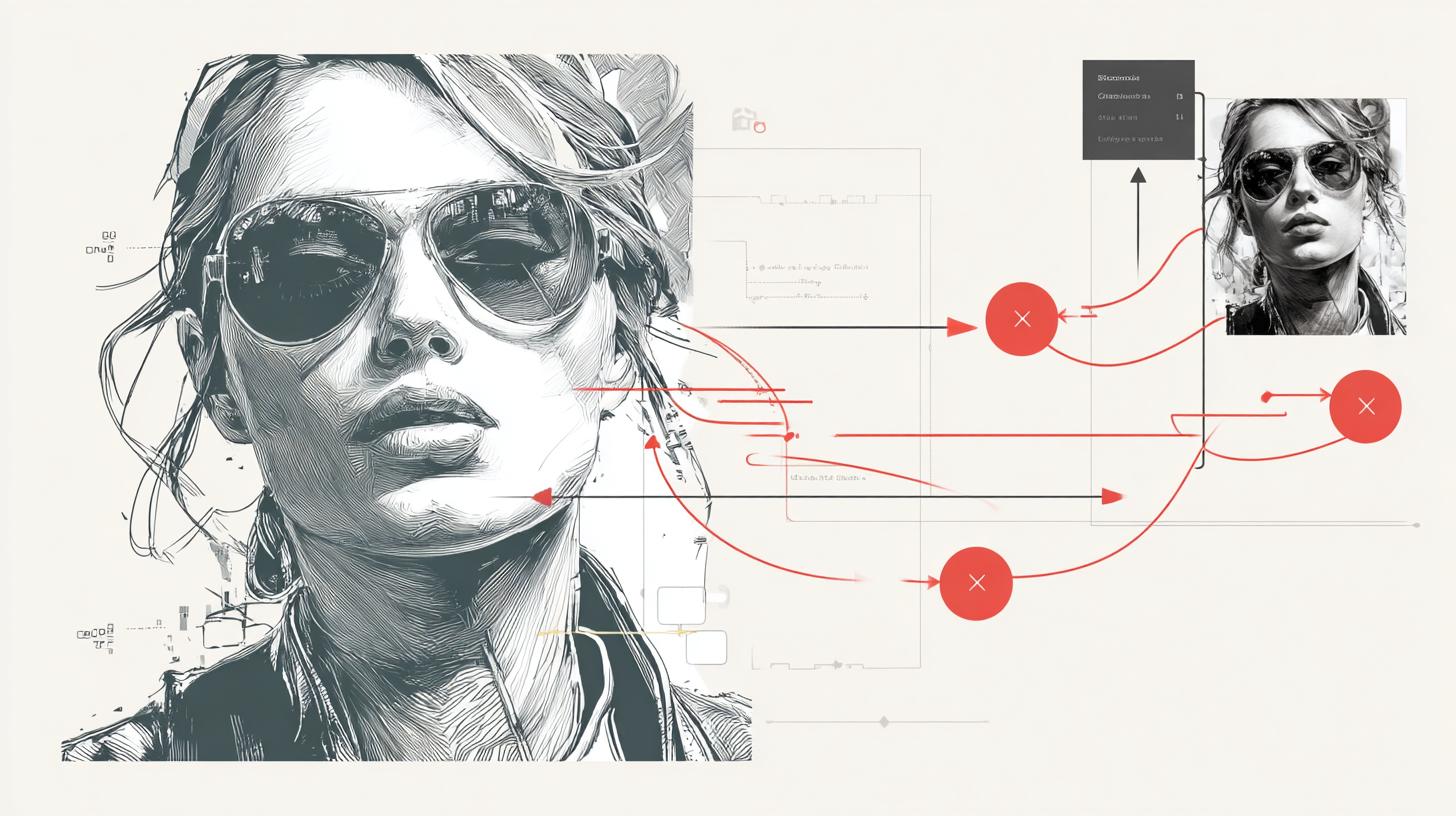
Робіть версії. Зберігайте кожен крок як окремий файл і позначайте їх зрозумілими іменами. Так ви зможете повернутися до попереднього варіанту, якщо клієнт попросить інший тон або композицію.
Я часто використовую Krea для створення «гарячих» ескізів під час зустрічей із замовником: показую 4–6 варіантів і швидко уточнюю напрямок. Це значно скорочує час узгодження та зменшує непорозуміння.
Юридичні й етичні моменти
Перед використанням результатів у комерційних проєктах перевірте ліцензію Krea AI і умови використання конкретних моделей. Важливо знати, чи дозволено комерційне використання і чи потрібні посилання чи відмітки.
Також чесно повідомляйте клієнту про використання генеративних інструментів у роботі. Це не лише етичний крок, а й спосіб захистити себе від майбутніх суперечок стосовно авторства.
Технічні поради для кращих результатів
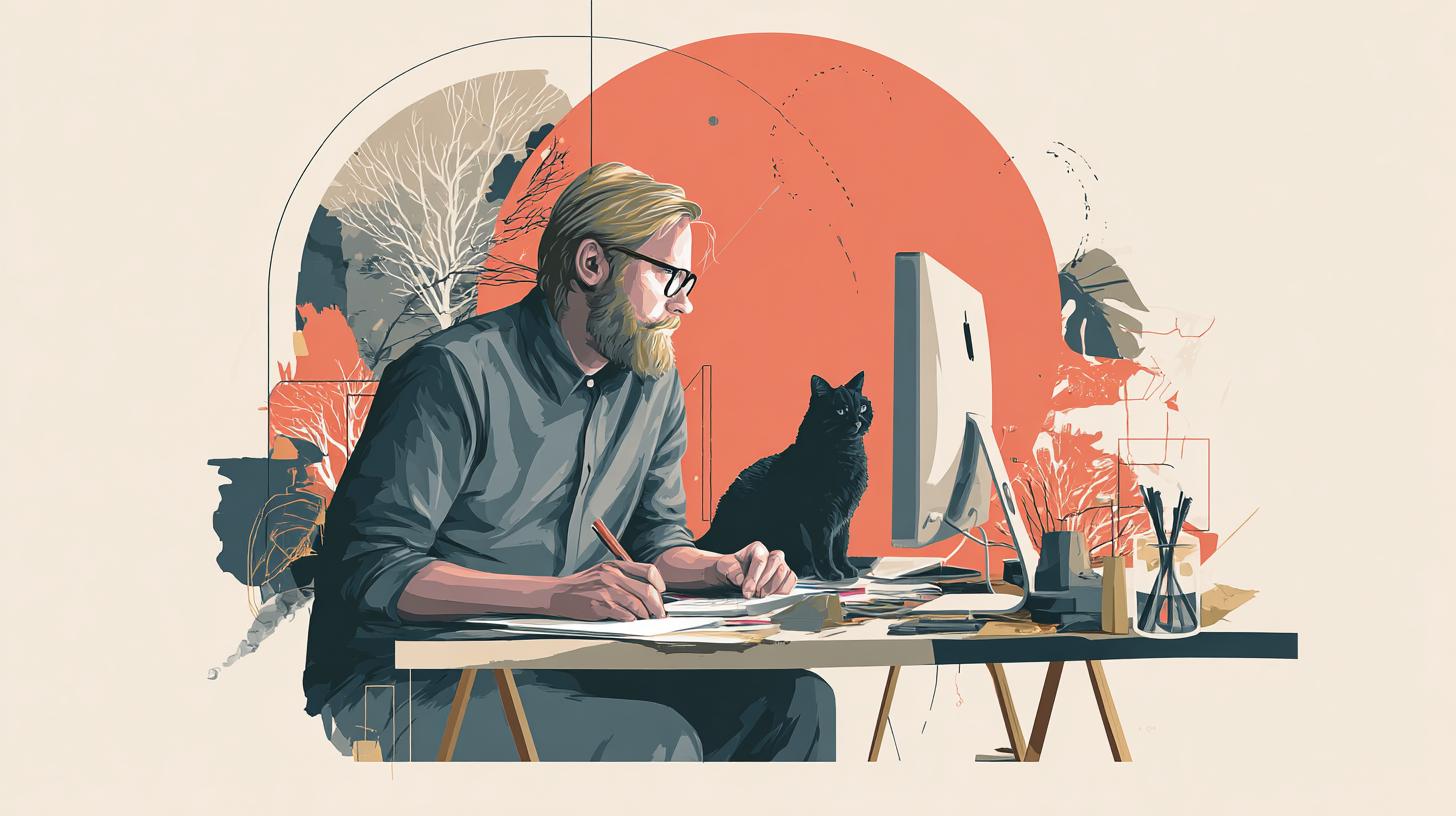
Встановлюйте співвідношення сторін та орієнтацію перед генерацією, щоб уникнути додаткової обрізки. Використовуйте ключові слова для контролю кольорової палітри й освітлення: «тепле бокове світло», «приглушені тони», «контрастна глибина».
Якщо потрібно остаточне високе розширення, генеруйте з максимально доступною роздільністю або застосуйте апскейлери після експорту. Також варто зберігати seed-значення (якщо воно доступне) для відтворення вибраних варіантів.
Мої кейси: як я використовую Krea AI
Нещодавно я працював над обкладинкою для дитячої книги: спочатку згенерував 12 варіантів сцен з різними героями й кольорами, потім вибрав дві композиції, з яких зробив фінальний колаж. Далі в Procreate домалював персонажів і деталізував фон. У підсумку робота виглядала цілісною й зберегла авторський почерк, а час, витрачений на пошук композиції, скоротився втричі.
Ще один приклад — серія іконок для мобільного застосунку. Я згенерував форми та текстури, а потім векторизував найкращі варіанти в Illustrator. Це дозволило отримати унікальні форми швидко й без тривалої ручної промальовки.
Поради щодо співпраці з клієнтами і командою
Показуйте етапи: мудборд → перші генерації → комбінований ескіз → фінальний результат. Такий підхід створює відчуття прозорості і довіри в замовника й дає змогу уникнути непорозумінь.
Якщо ви працюєте в команді, стандартизуйтесь: шаблони prompt-ів, іменування файлів та чекліст для передачі робіт допоможуть уникнути хаосу і пришвидшать інтеграцію з іншими частинами пайплайну.
FAQ
1. Чи може Krea AI замінити художника повністю?
Ні. Krea AI — інструмент, що прискорює частину робочого процесу: ідеї, композиції, текстури й варіації. Остаточний художній стиль, анатомію та нюанси контролює людина. Найкращі результати виходять при поєднанні машинної генерації та людської доопрацювання.
2. Які формати експорту краще використовувати для подальшої обробки?
Для доопрацювання зручно експортувати PNG або TIFF без стиснення; якщо плануєте багатошарову роботу, зберігайте версії у PSD або у форматі Procreate. Для векторної обробки робочі зображення краще спочатку підготувати в растровому вигляді, а потім трасувати в Illustrator.
3. Як уникнути «одноманітності» в генераціях?
Змінюйте prompt, додайте нові референси, експериментуйте з освітленням і ракурсами. Також корисно змінювати seed або використовувати комбінації елементів з різних генерацій, щоб отримати непередбачувані, але цікаві варіанти.
4. Чи потрібна атрибуція при використанні згенерованих зображень?
Це залежить від умов використання конкретного інструмента і моделі. Деякі сервіси вимагають зазначення джерела, інші — дозволяють повну комерційну експлуатацію. Обов’язково перевіряйте умови ліцензії перед комерційним застосуванням.
5. Як організувати файлову структуру при роботі з Krea AI?
Проста система: проект/версія/етап. Наприклад: BookCover/v01/refs, BookCover/v01/krea_outputs, BookCover/v01/psd. Додавайте зрозумілі теги до файлів (наприклад, seed або короткий опис prompt-а) — це зекономить час при поверненні до проєкту.
Якщо хочете більше статей з практичними кейсами та гайдами для ілюстраторів, заходьте на сайт https://modgallery.com.ua/ і читайте інші матеріали нашої команди. Там ви знайдете детальні посібники, підбірки інструментів і приклади робіт, які допоможуть будувати ефективний творчий процес.